Tampilkan postingan dengan label Cheat & Kode. Tampilkan semua postingan

Jumat, 26 Februari 2016

[IFAD-INFO] Cara mengatasi lag pada Osu! untuk PC berspesifikasi rendah

keyword : Cara menghilangkan lag game Osu! PC, Cara mengatasi lag pada Osu! untuk laptop, Cara mengatasi lag Osu! di notebook, Cara mengatasi lag pada game Osu!, How to fix lagging on Osu! game, Cara mengatasi lag pada Osu! untuk PC berspesifikasi rendah, Cara mengatasi lag pada Osu! untuk PC low spec.

My Osu! account : Ifad_World

       
        Osu! adalah game komputer bertema musik dan ritme yang pertama kali dirilis oleh peppy dan kawan-kawannya pada 1 Juli 2007. Beberapa metode bermainnya yaitu,  Osu.gif osu!standard Taiko.gif Taiko Ctb.gif Catch The Beat dan  Mania.gif Osu! Mania. Disini saya akan menjelaskan cara mengatasi lag pada Osu! untuk PC berspesifikasi rendah 

>> Langkah 1 : Mengecilkan ukuran media

Sabtu, 30 November 2013

Cara Menghapus Recent Text di Google Chrome | IfadWorld


Assalamualaikum Wr.Wb
         Recent Text adalah sebuah teks yang tersimpan dan menjadi sugesti pilihan tiap kebutuhan anda saat browsing. Namun tahukah anda, disisi lain para hacker memanfaatkan cara ini utk menjalankan misinya ! apalagi bagi anda yang sering menggunakan komputer hotspot,atau bahkan main di warnet sebagai media login seperti Google, Facebook, Twitter dll . Banyak sekali para  pengguna firefox yang kebingungan saat ingin menghapus data recent text ini.

(contoh Recent Text)

         Untuk itu Ifad World akan membagikan cara ini,dan saya pertegas sekali lagi,bahwa tidak semua versi "Google Chrome" dapat dihapus recent text-nya dengan cara tekan "Dellete" di keyboard dan berikut ini langkah-langkah nya :

1. Piih menu "Settings / Pengaturan"


2. Ke Tab "History" lalu klik "Clear Browsing Data"


3. Centang pilihannya/seperti ini,lalu klik "Clear Browsing Data"


4. Dan akhirnya email anda sudah tidak muncul lagi saat mengetik. (Recent Text)


 Jika ingin copast harap sertakan link blog ini.
Wassalamualaikum Wr.Wb

Selasa, 15 Oktober 2013

Cara Enable/Disable Task Manager di Windows


         Saat kita akan mengakses Task manager Windows ternyata Task Manager Anda tidak dapat diakses alias disable. Ini bisa disebabkan oleh banyaknya aplikasi online,kesalahan registry,bahkan virus atau juga memang oleh sang Administrator-nya telah di disable untuk mencegah orang yang tidak berkepentingan mengotak-ngatik task manager Windows-nya. Jika Anda pernah mengalami kejadian seperti ini Task Manager has been disable by your administrator ketika Anda mengakses regedit pada menu run

inilah solusi singkat yang dapat membantu Anda mengatasi masalah pada di atas.
klik menu Start-run atau Anda bisa mengkombinasikan tombol Windows+R pada keyboard. Selanjutnya masukan perintah : gpedit.msc


Akan muncul Windows Group Policy, selanjutnya akan ke [User Configuration]-[Administrative Templates]-[System]


Setelah itu pada jendela sebelah kanan(panel setting) Double Klik Ctrl+Alt+Del Options

Lalu sehabis itu Double Klik Remove Task Manager


Pada jendela yang muncul pilih NOT CONFIGURED atau DISABLED, untuk mengatifkan fungsi task manager


Lalu klik OK.

Sekarang Anda coba akses kembali regedit dari komputer Anda,jika belum bisa juga coba Anda restart komputer Anda dan akses lagi registry editor-nya.
Dan jika Anda ingin sengaja mendisable task manager Anda, caranya sama dengan di atas cuman pada tahap akhir setelah Anda mengklik Remove Task Manager, pilih Enable dan klik OK, maka Task Manager Anda akan terdisable.

Jika Task Manager anda kembali menjadi disabled anda bisa mencoba cara tadi berulang-ulang. Dari Disabled>Not Configured>Disabled,, dst..
Sekian Tips dari saya dan Selamat Mencoba :)

Wassalamualaikum Wr.Wb

Minggu, 01 September 2013

Rahasia UC Browser : Bisa Blogging (Blogger) di HP Java ? - IFad inFO's Experiment

sumber foto : bugel.mobile.in
Assalamualaikum Wr. Wb.
Pernahkah anda Blogging di HP Java ?
Kedengaranya memang aneh bagi sebagian orang... Namun pasti anda sudah mengira,aplikasi apa yg dipakai utk melakukannya :D ,"UC Browser !" Ini Experimen gw sendiri gan,Tapi ada beberapa syarat & ketentuan yaitu :

Syarat
 - Resolusi minimal 240p (Reccomended)
 - RAM Hanphone diatas 64MB (Reccomended)
 - Java MIDP-2.0 / 2.1  CLDC-1.1
 - Handphone Java Asli,bukan emulator di PC seperti sjboy dsb....

Kelebihan
 - Lebih praktis memposting saat perjalanan khususnya
 - Resolusi ponsel bebas (UC Browser only)
 - Bisa tampilan ponsel (sesuai selera)
 - Dapat membuat tulisan "Download" dengan link aktif (utk ponsel tertentu)
 - Anda dapat membuat konten HTML (utk ponsel tertentu)

Kelemahan
 - Tidak dapat meng-upload gambar & video (bagi sebagian hp)
 - Tidak dapat organize letak tempat suatu teks/konten
 - Setelan entri pada suatu postingan tidak dapat diubah lewat hp
 - Ukuran,bentuk dan warna teks tidak dapat diubah
 - Hanya dapat membuat postingan saja,tidak dapat melakukan tindakan lain.. seperti edit Template dll..
 - Adanya beberapa "bugs" dan itu diluar tanggung jawab Ifad World

note : jika anda menemukan pendapat lain/pertanyaan bisa tuliskan di komentar

Disarankan anda mendownload UC versi terbaru,atau..
Langsung saja gan,sis Klik.. (jika belum punya)
 source file (Link Alternatif)


Caranya simple,seperti biasa bro... Buka UC Browser , kunjungi alamat http://blogger.com ,login disana , dan selamat blogging !
-tp sorry bro,gw gk kasih screenshot disebabkan hp gw emg gk bisa ngeSS :D,mohon maklum. Dan dengan begini,kita gk usah minder dgn teman-teman kita yg sudah beralih ke android :D (terserah jg sih) dan intinya kita kebagusan/kehebatan suatu hp bukan dilihat dari tampangnya saja,tapi dilihat dari isi hatinya,eh isi fiturnya.,namun cara ini sudah ditest berhasil di ponsel Nokia 303,dan semoga di hp anda jg berhasil....Amin
sekali lagi....Hidup Javanesse ! :))

Sekiranya itu saja dari saya,Kurang lebihnya mohon maaf, Wassalamualaikum Wr.Wb

  BACA JUGA >>                                                                                                                                   
- Cara baru post ke blogspot menggunakan hp (via email)
- Cara Menambahkan lagu ke blog anda (SCM Music Player)
- Download Mod File Counter Strike 1.6 : Ninja Naruto
- Cara Convert Game PS1/PS2 ke .ISO

Iklan :

Cara Memasukkan SaveGame PS2 ke dalam Memorycards PCSX2 PC

Cara Memasukkan File Save PS2 ke dalam Memorycards PCSX2

Cara Memasukkan File Save PS1 ke dalam Memorycards ePSXe lihat di sini.
Tutorial menggunakan cheat / gameshark bisa Anda lihat di sini.

Klo Bro suka main game fighting terkenal seperti seri dragonball, tekken, atau naruto, dah pasti Bro ingin membuka [unlock] semua karakter rahasia untuk dapat Bro mainkan. Klo dengan cara manual tentu saja butuh waktu agak lama memainkan game tersebut.
Ada suatu cara agar Bro bisa secara instant memainkan game2 tersebut dengan semua features rahasia sudah terbuka. Yakni menggunakan file save ps2 yang bisa Bro download lewat situs www.gamefaqs.com. Situs game ini terbilang sangat lengkap, mulai dari review, image, walkhthrough/FAQS sampe pada save file semuanya disediakan untuk gamer mania. Daftar konsol yg disediakan oleh situs ini juga banyak macamnya, mulai dari konsol tua sampe konsol nex-generation semuanya ada di sini.
Kembali ke topik permasalahan, apakah sehabis mendownload file save ps2 tersebut Bro langsung bisa memainkannya dgn PCSX2?
Jawabanya dah pasti belum bisa Bro.
Save file ps2 yg Bro download tersebut formatnya bukan dalam bentuk memorycard PCSX2, akan tetapi formatnya dalam bentuk cbc, psu, max, sps, xps.
Untuk itu agar format2 tersebut dapat diloading dgn PCSX2, maka Bro diwajibkan untuk mengconvertnya ke dalam format memorycard PCSX2.
Pada dasarnya ada 2 macam cara untuk mengkonvert file save ps2 ke memorycard PCSX2.
1. Lewat emulator PCSX2
2. Dengan software/utility pembantu, namanya MYMC
Cara pertama menurut ane agak rumit, jadi ane jelaskan aja pake cara kedua yg terbilang sangat mudah dilakukan yakni menggunakan MYMC.
-Pastikan dulu memorycard yg akan Bro gunakan [yg ada pada folder memorycards PCSX2] sudah diformat.
-Siapkan file save ps2, Bro bisa download di www.gamefaqs.com.
Tips:
Masuk pada halaman awal, lalu pilih kategori konsol ps2, pilih judul game ps2 yg mau dicari, kemudian pilih option save file, n' download.
Jangan lupa sesuaikan save file yg akan Bro download dengan region dvd game PS2 yg Bro miliki. Supaya nantinya Bro bisa meloading file save ps2 memorycard dengan game PS2 yg Bro maenin.
Jadi ada beberapa macam jenis region save file yg disediakan oleh situs tersebut, yakni USA, Europe, ato Japan.
Misalnya seperti ini, Bro punya dvd game ps2 FinalFantasy dengan code region SLUS 20312. Berarti bro harus download file save ps2 yang region USA/America.
Note:
SLUS - USA/America-NTSC
SLES - Europe-PAL
SLPS/SLPM/SCPS - Japan
-Yang terakhir jgn lupa mengupdate directx ke versi terbaru. [min.nov'08]
Setelah ketiga hal penting tersebut terpenuhi, jalankan langkah2 berikut ini.
1. Ekstrak dulu file MYMC.zip ke dalam folder baru.
Coba Bro jalankan file eksekusi MYMC.
Bro bisa download software MYMC di sini
                                                 atau jika link diatas rusak,bisa Klik Disini
 
2. Hal pertama yg harus Bro lakukan adalah memilih memory card PCSX2 yg akan digunakan.


3. Pilih option import ps2 file. Option ini akan mengconvert secara langsung dari save file ps2 ke memorycard PCSX2.
[format ps2 file yg support antara lain, cbc,psu,max,sps,xps]

4. Kalau filenya bisa diimport berarti Bro telah berhasil mengconvert ke dalam memorycard PCSX2.
5. Inilah file save ps2 yg sudah berhasil diconvert/dimasukkan ke dalam memorycard PCSX2.

6.Setelah itu Bro bisa menyimpan hasil convertan tadi lewat menu export ke dalam format psu file. Kalaupun Bro tidak menyimpannya juga tidak apa2, soalnya hasil dari convertan tadi otomatis sudah masuk ke dalam memorycard PCSX2. 7.Coba jalankan memorycard tersebut dgn PCSX2 untuk meloading game ps2 yg akan Bro maenin. 

Rabu, 26 Juni 2013

Cara Screenshot gambar di OpMin Mod [JAR]

Assalamualaikum Wr.Wb
Pernahkah anda melihat orang-orang di internet yg SS OpMin-nya diupload ? Tau caranya ?
Tenang saja,Ifad World akan memberitahu caranya:

1. Link Download

Langkah pertama,anda harus mempunyai Opmod ini Download Lalu install.

2.Ikuti / Seperti ini


<< Pilih 'Save' ,tunggu proses installasi selesai  lalu 'Accept'


<< Ke 'Menu / Tools / Settings / Navigation '


<< Cari di kolom 'Shortcuts' Pilih 'Edit'


<< Cari tulisan 'ScreenShot' ,klik,pilih tombol yg akan dipilih utk mengambil gambar,misal 3

Lalu OK / Save


<< Ke 'Menu / Settings / General '


<< Cari menu yg seperti gambar berikut,lalu pilih lokasi penyimpanan utk file screenshot ,misal 'Kartu memori' di Nokia S40 adalah E:/


Lalu Save / Ok


 Silahkan dicoba sendiri,semoga berhasil !
Wassalamualaikum Wr.Wb
 SERTAKAN LINK* & SUMBERNYA APABILA INGIN COPAST
 *termasuk smua source link di post ini

Iklan :

Selasa, 18 Juni 2013

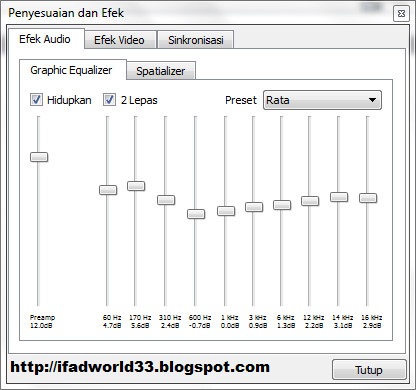
Kumpulan ScreenShot Setting-an VLC HD Equalizer & HD Video | IFad BLoG

VLC Media Player
[tag : Cara putar video di vlc jadi HD;Cara fix audio vlc]
Assalamualaikum Wr.Wb
         
          Sebenarnya ada cara untuk Menyimpan Settingan di VLC,namun jika anda merasa kesulitan dengan cara yg ribet tersebut,sebaiknya anda gunakan cara ini.
          Karena itu Ifad World sengaja memposting SS "Kumpulan Setting-an EQ VLC"karena terinspirasi dari kesulatan diri tidak bisa menyimpan settingan yg sudah dibuat mantep yg saat di-restart hilang lagi. Ya,Meskipun hanya sebuah ScreenShot tapi kalau dicoba lumayan mantaff lah 

>> Berikut untuk contoh HD Equalizer 
*tidak semua speaker mendukung cara ini (jika suara mulai pecah/berat/mengecil)
*Tested by Ifad on Computer Mini Speaker,Normal Radio Speaker,Big Speaker Pack
*INGAT ! JANGAN GUNAKAN CARA INI UTK PENGGUNA HEADPHONE/HEADSET,SEGALA JENIS KESALAHAN DITANGGUNG SENDIRI.
PERHATIAN :


  • SS Settinganya (tiru salah satu)


    >> UPDATE FOR Normal - HIFI Computer Speakers <<


    >> BAGI ANDA PECINTA DEEP BASS + JERNIH BISA IKUTI EQ BERIKUT <<


  • >> Cara Fix(Pertajam) Tampilan video yg low resolution (mungkin gk smua video,tested success at 240p MP4 Video) <<
    Untuk mslh "Deinterlace" on atau tidak,itu terserah selera anda .

    > Mode 1 <


    > Mode 2 <
       

    >> BEFORE
      >> AFTER


    Sekian,artikel dari Ifad World,jika ingin meng-copy paste artikel ini sertakan link & sumbernya. & thanks sudah berkunjung ! .

Mohon maaf jika ada iklan yang tidak relevan, itu diatur oleh Google dan diluar kendali saya.