Tampilkan postingan dengan label Office. Tampilkan semua postingan

Selasa, 15 Oktober 2013

Cara Enable/Disable Task Manager di Windows


         Saat kita akan mengakses Task manager Windows ternyata Task Manager Anda tidak dapat diakses alias disable. Ini bisa disebabkan oleh banyaknya aplikasi online,kesalahan registry,bahkan virus atau juga memang oleh sang Administrator-nya telah di disable untuk mencegah orang yang tidak berkepentingan mengotak-ngatik task manager Windows-nya. Jika Anda pernah mengalami kejadian seperti ini Task Manager has been disable by your administrator ketika Anda mengakses regedit pada menu run

inilah solusi singkat yang dapat membantu Anda mengatasi masalah pada di atas.
klik menu Start-run atau Anda bisa mengkombinasikan tombol Windows+R pada keyboard. Selanjutnya masukan perintah : gpedit.msc


Akan muncul Windows Group Policy, selanjutnya akan ke [User Configuration]-[Administrative Templates]-[System]


Setelah itu pada jendela sebelah kanan(panel setting) Double Klik Ctrl+Alt+Del Options

Lalu sehabis itu Double Klik Remove Task Manager


Pada jendela yang muncul pilih NOT CONFIGURED atau DISABLED, untuk mengatifkan fungsi task manager


Lalu klik OK.

Sekarang Anda coba akses kembali regedit dari komputer Anda,jika belum bisa juga coba Anda restart komputer Anda dan akses lagi registry editor-nya.
Dan jika Anda ingin sengaja mendisable task manager Anda, caranya sama dengan di atas cuman pada tahap akhir setelah Anda mengklik Remove Task Manager, pilih Enable dan klik OK, maka Task Manager Anda akan terdisable.

Jika Task Manager anda kembali menjadi disabled anda bisa mencoba cara tadi berulang-ulang. Dari Disabled>Not Configured>Disabled,, dst..
Sekian Tips dari saya dan Selamat Mencoba :)

Wassalamualaikum Wr.Wb

Minggu, 01 September 2013

Rahasia UC Browser : Bisa Blogging (Blogger) di HP Java ? - IFad inFO's Experiment

sumber foto : bugel.mobile.in
Assalamualaikum Wr. Wb.
Pernahkah anda Blogging di HP Java ?
Kedengaranya memang aneh bagi sebagian orang... Namun pasti anda sudah mengira,aplikasi apa yg dipakai utk melakukannya :D ,"UC Browser !" Ini Experimen gw sendiri gan,Tapi ada beberapa syarat & ketentuan yaitu :

Syarat
 - Resolusi minimal 240p (Reccomended)
 - RAM Hanphone diatas 64MB (Reccomended)
 - Java MIDP-2.0 / 2.1  CLDC-1.1
 - Handphone Java Asli,bukan emulator di PC seperti sjboy dsb....

Kelebihan
 - Lebih praktis memposting saat perjalanan khususnya
 - Resolusi ponsel bebas (UC Browser only)
 - Bisa tampilan ponsel (sesuai selera)
 - Dapat membuat tulisan "Download" dengan link aktif (utk ponsel tertentu)
 - Anda dapat membuat konten HTML (utk ponsel tertentu)

Kelemahan
 - Tidak dapat meng-upload gambar & video (bagi sebagian hp)
 - Tidak dapat organize letak tempat suatu teks/konten
 - Setelan entri pada suatu postingan tidak dapat diubah lewat hp
 - Ukuran,bentuk dan warna teks tidak dapat diubah
 - Hanya dapat membuat postingan saja,tidak dapat melakukan tindakan lain.. seperti edit Template dll..
 - Adanya beberapa "bugs" dan itu diluar tanggung jawab Ifad World

note : jika anda menemukan pendapat lain/pertanyaan bisa tuliskan di komentar

Disarankan anda mendownload UC versi terbaru,atau..
Langsung saja gan,sis Klik.. (jika belum punya)
 source file (Link Alternatif)


Caranya simple,seperti biasa bro... Buka UC Browser , kunjungi alamat http://blogger.com ,login disana , dan selamat blogging !
-tp sorry bro,gw gk kasih screenshot disebabkan hp gw emg gk bisa ngeSS :D,mohon maklum. Dan dengan begini,kita gk usah minder dgn teman-teman kita yg sudah beralih ke android :D (terserah jg sih) dan intinya kita kebagusan/kehebatan suatu hp bukan dilihat dari tampangnya saja,tapi dilihat dari isi hatinya,eh isi fiturnya.,namun cara ini sudah ditest berhasil di ponsel Nokia 303,dan semoga di hp anda jg berhasil....Amin
sekali lagi....Hidup Javanesse ! :))

Sekiranya itu saja dari saya,Kurang lebihnya mohon maaf, Wassalamualaikum Wr.Wb

  BACA JUGA >>                                                                                                                                   
- Cara baru post ke blogspot menggunakan hp (via email)
- Cara Menambahkan lagu ke blog anda (SCM Music Player)
- Download Mod File Counter Strike 1.6 : Ninja Naruto
- Cara Convert Game PS1/PS2 ke .ISO

Iklan :

Jumat, 16 Agustus 2013

Cara Convert Game PS1/PS2 ke file .ISO & Cara Membuka di PCSX 2 (Windows PC Only)

Assalamualaikum Wr.Wb
Mungkin,beberapa dari anda ada yg masih suka game console ini :) Playstation 1 & 2,meskipun gw blum pernah punya PS sebelumnya :D kan ada PCSX 2.... dan jgn salah,sebelumnya saat gw belum menemukan cara ini gw coba cara Copy tuh discnya dan ternyata! gamenya error to load,coba dipack via 7Zip trus ubah ekstensinya ke ISO ternyata gak bisa dibuka malah keluar ginian :

.Dan Alhamdulillah saat gw coba googling di internet ternyata setelah diselidiki cara gw tadi benar2x "salah !" dan ini dia cara mengkonvert ke ISO yg benar & sudah dicoba Ifad ,ternyata success !.Y lgsg saja brikut caranya :

1. Anda harus punya komputer Windows & Modem :D

Tentunya,namun saya sarankan Komputer tingkat tinggi/Good for Game & Modemnya cepet (bila perlu).

2. Anda harus punya Emulator PS1 & PS2

Bagi yg belum punya / blum tau caranya bisa cari di google atau Browsing "Emulator PS2 di Filecrop"  dan Klik Disini utk download PSXFin - PS1


3. Download Program Ultra ISO terlebih dahulu dan install seperti biasa ,  masukkan serial numbernya (download jika blum punya) 

4. Masukan Kaset CD PS1 atau PS2 ke dalam DVD Drive

 5.Klik kanan DVD Drive anda ,pilih UltraISO – create CD/DVD image


6. Maka akan muncul jendela seperti ini,Silahkan pilih nama & destinasi penyimpanan utk game anda ini


7. Tunggu Proses....

Utk Kualitas & lamanya waktu tergantung kondisi Komputer & Discnya


9. Proses Selesai,ini nih contohnya :


10. Namun belum sampai disitu saja,Ifad World akan membagikan lagi cara membuka game PS2 di Memori PC via PCSX 2

 1.Buka PCSX 2  >>  CDVD  >> Pilih ISO


2. Pilih lagi yg ISO SELECTOR >> pilih BROWSE jika game yg anda inginkan tidak ada di list (game baru)

3.Pilih Games ....

4.Kembali ke menu utama PCSX 2 >> System >> Boot CDVD (fast) ? (full) terserah anda.

 5.SELAMAT MENIKMATI GAME !
Jika ingin FullScreen tinggal Double Click Mouse di jendela GSdx.
 

Anda telah membaca artikel Cara Convert Game PS1/PS2 ke .ISO

Special Thanks for :
ALLAH SWT
etc........
  BACA JUGA >>                                                                                                                                   
- Cara Mengubah bahasa PSX Emulator menjadi @L4y
- Download ROM PlayStation 2
- Cara Menghilangkan Lag game Wii di Dolphin Emulator
- Tips Mempercepat proses Emulator PCSX 2 (Pages Not Found)

Iklan :

Minggu, 23 Juni 2013

Download Gadget : Rocket Dock [for Windows]

Cool , dinamis tapi simple
Assalamualaikum Wr.Wb
Tahukah anda,gadget yg seperti gambar diatas itu ? Yang biasa dipasang default di komputer Mac OS ? ,Namun kini anda bisa juga memasang gadget serupa di komputer Windows® anda dengan RocketDock itulah harum namanya XD . Cara kerjanya cukup simple, RocketDock memudahkan anda utk mengakses beberapa Folder / data di PC anda dengan sekali klik sehingga anda tak perlu banyak-banyak membuat shortcut di desktop.

>> Link Download & System Requirements

  • Windows 2000/XP/Vista/7
  • 500Mhz or faster CPU
  • 10MB RAM free 

 - disana,pilih yg tulisan "Download RocketDock !"
 - versi 1.3.5 | ukuran 6,20 MB _an
- Rocketdock adalah Gadget portable


>> ScreenShot & Info penting 


Sekian artikel Download Gadget : Rocket Dock [for Windows] tekan Ctrl+D untuk bookmark, Ctrl++ untuk perbesar tampilan halaman.
Wassalamualaikum Wr.Wb


Iklan :

Minggu, 16 Juni 2013

IFad inFO | Cara Mengganti Warna Skema MS-Office 2007 di Windows

Tampilan Default Microsoft Office 2007 (Power Point)
Assalamualaikum Wr.Wb
Tahukah anda software Microsoft Office yg sudah banyak digunakan di berbagai kalangan ini ternyata menyimpan byk rahasia yg belum pernah diketahui sebelumnya (bagi yg belum tau) seperti halnya Cara mengganti warna skema-nya .
Begini caranya:            (gambar PowerPoint dibawah ini sebagai sample salah satu program MS Office 2007)
Cara ini hanya berlaku di Microsoft Office 2007

1.Buka salah satu program MS Office 2007,misal Power Point

 << CARA INI ASLI 100% HASIL PENEMUAN IFAD WORLD SENDIRI. >>
<<BUKA INI 

 << DENGAN MENGIKUTI CARA INI,SEMUA SOFTWARE (BAWAAN) MS-OFFICE 2007 ANDA AKAN BERUBAH WARNA SEPERTI YG ANDA PILIH SEKARANG>>


2.Ikuti cara-cara berikut !

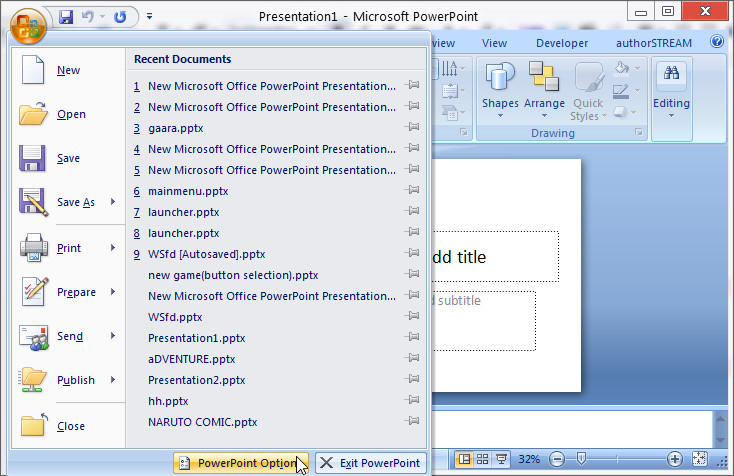
Office button >> Power Point Options


3.Dan akan muncul jendela seperti ini :

Silahkan pilih skema warna yg disediakan di barisan Popular >> Color Scheme       ....lalu OK


4.Selesai ! Microsoft Office anda sudah berubah warna   (contoh : Black)


  •  more screenshots :                                                                           ....by labnol blog


<< Black


<< Blue (Default)


<< Silver


 Wassalam....
Iklan :

Mohon maaf jika ada iklan yang tidak relevan, itu diatur oleh Google dan diluar kendali saya.